

Perché le impostazioni native contano per IG/TikTok
Quando crei contenuti per Instagram e TikTok, la differenza tra un risultato amatoriale e uno professionale spesso si riduce a una scelta semplice: usare le impostazioni native giuste della fotocamera. Molti creator filmano in Auto o con il formato sbagliato e poi ritagliano o adattano in seguito, ottenendo video sgranati, sfocati o inquadrati male.
I dispositivi Samsung Galaxy, in particolare il S25 Ultra, ti permettono di registrare nei formati esatti per cui le piattaforme social sono ottimizzate. Questo significa che i tuoi video si adattano perfettamente a Reels, TikTok e Stories senza perdita di qualità.
Partendo dal corretto rapporto d’aspetto, dalla giusta risoluzione e dal frame rate adatto, tu:
- Mantieni i video nitidi e pronti per la pubblicazione.
- Eviti di perdere tempo a re-inquadrare o ridimensionare in fase di editing.
- Fai spiccare i tuoi contenuti in feed pieni di upload di bassa qualità.
In sintesi: girare con le impostazioni native corrette dona ai video un look curato e professionale che cattura l’attenzione e mantiene alta la visione.
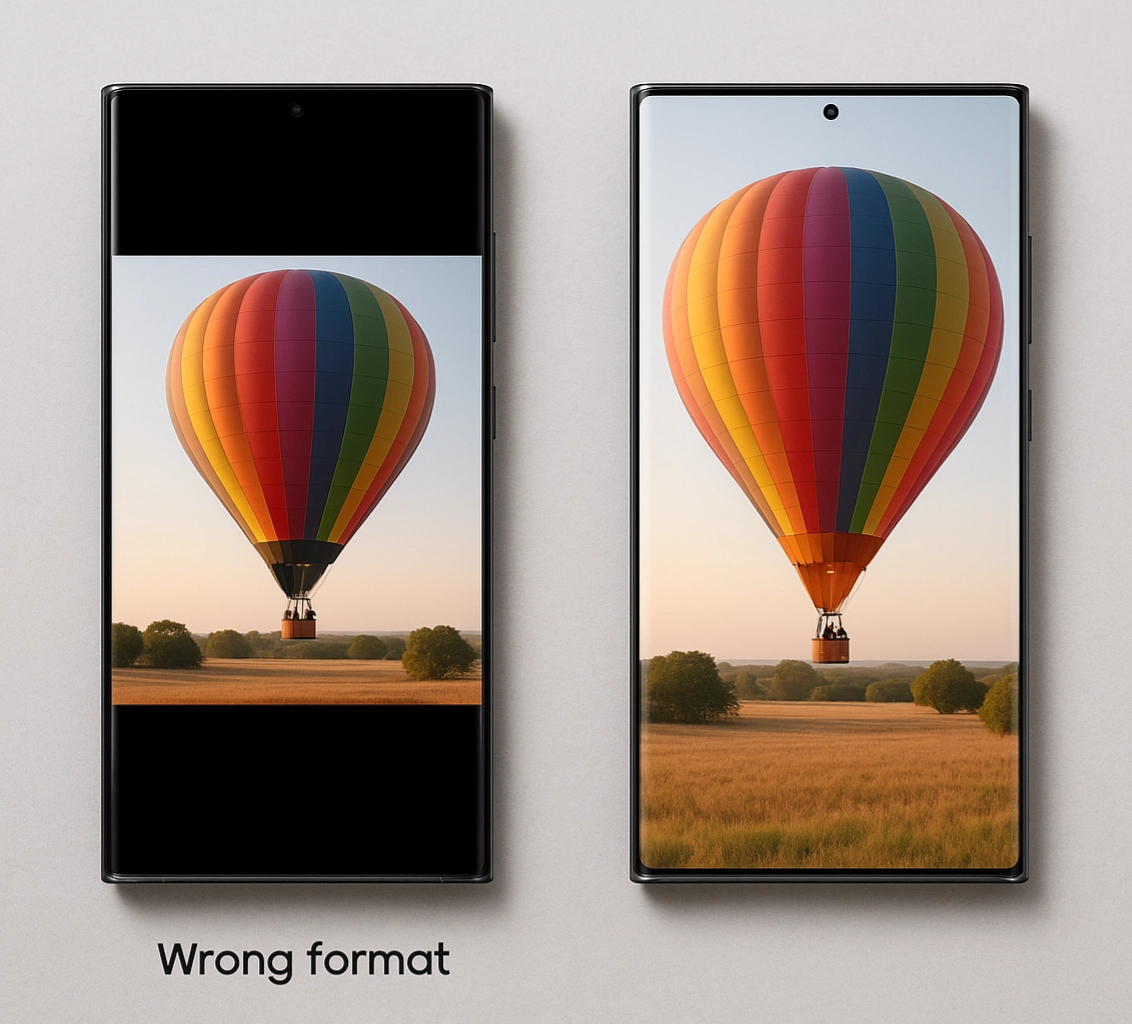
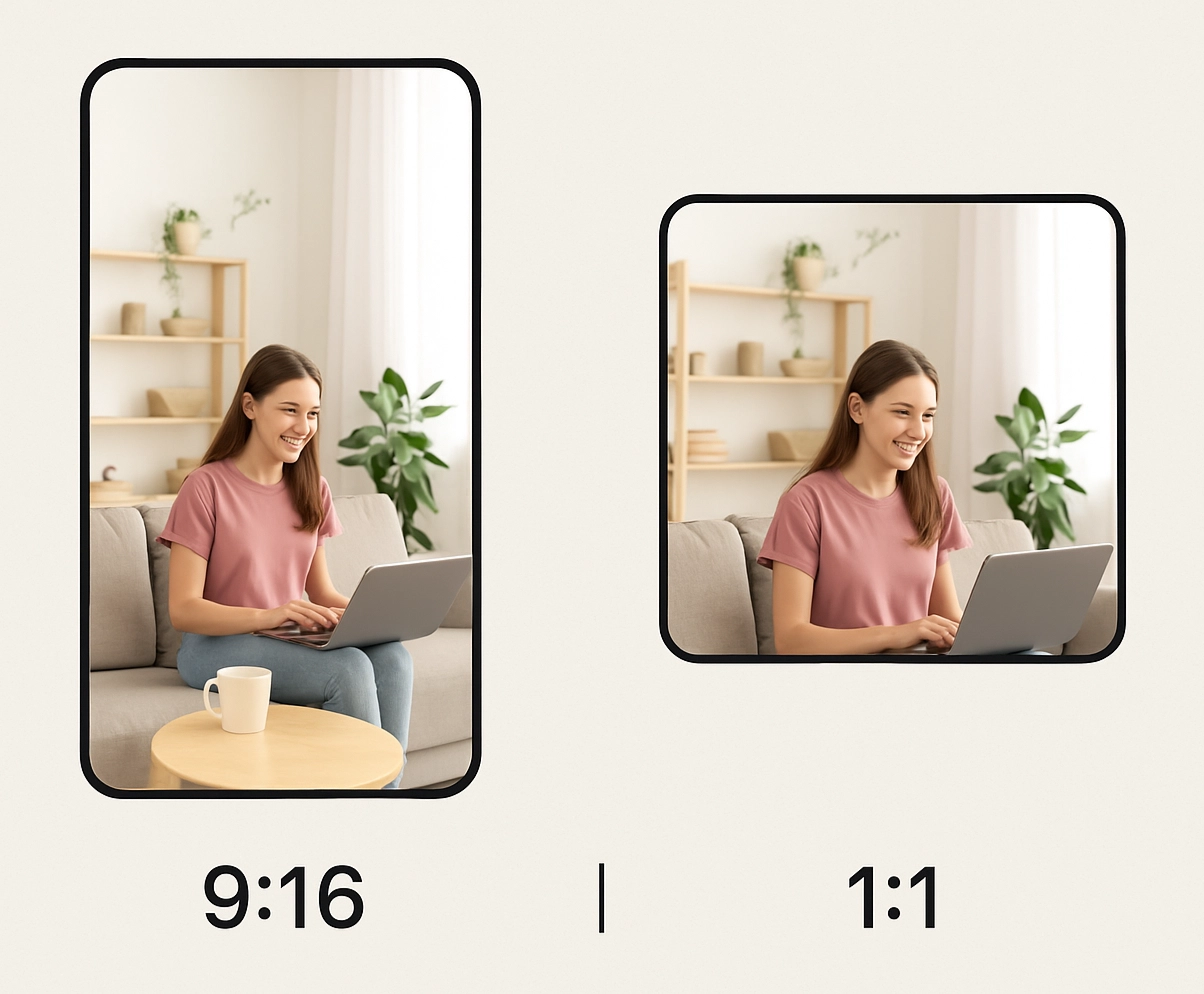
Step 1: Rapporti d’aspetto – 9:16 verticale, 1:1 quadrato
Il rapporto d’aspetto è la base di come il tuo video apparirà sui social. Determina la forma del fotogramma e come il pubblico vivrà il contenuto. Scegliere il rapporto giusto assicura che il video riempia lo schermo alla perfezione, senza ritagli strani o bande nere.
- 9:16 (Verticale)
- Lo standard per Instagram Reels, Stories e TikTok.
- Riempie l’intero schermo del telefono, rendendo l’esperienza immersiva e naturale per chi guarda da mobile.
- Perfetto per lifestyle, fashion, vlog e contenuti short di tendenza.
- 1:1 (Quadrato)
- Ideale per i post nel feed di Instagram e per la condivisione cross-platform.
- Aspetto equilibrato e professionale, soprattutto tra mobile e desktop.
- Funziona bene per tutorial, product showcase o contenuti centrati.
Pro Tip: se il tuo obiettivo è il massimo engagement, imposta sempre 9:16. Sfrutta tutto lo schermo, cattura l’attenzione subito e si allinea al modo in cui il pubblico consuma i contenuti su TikTok e Instagram.
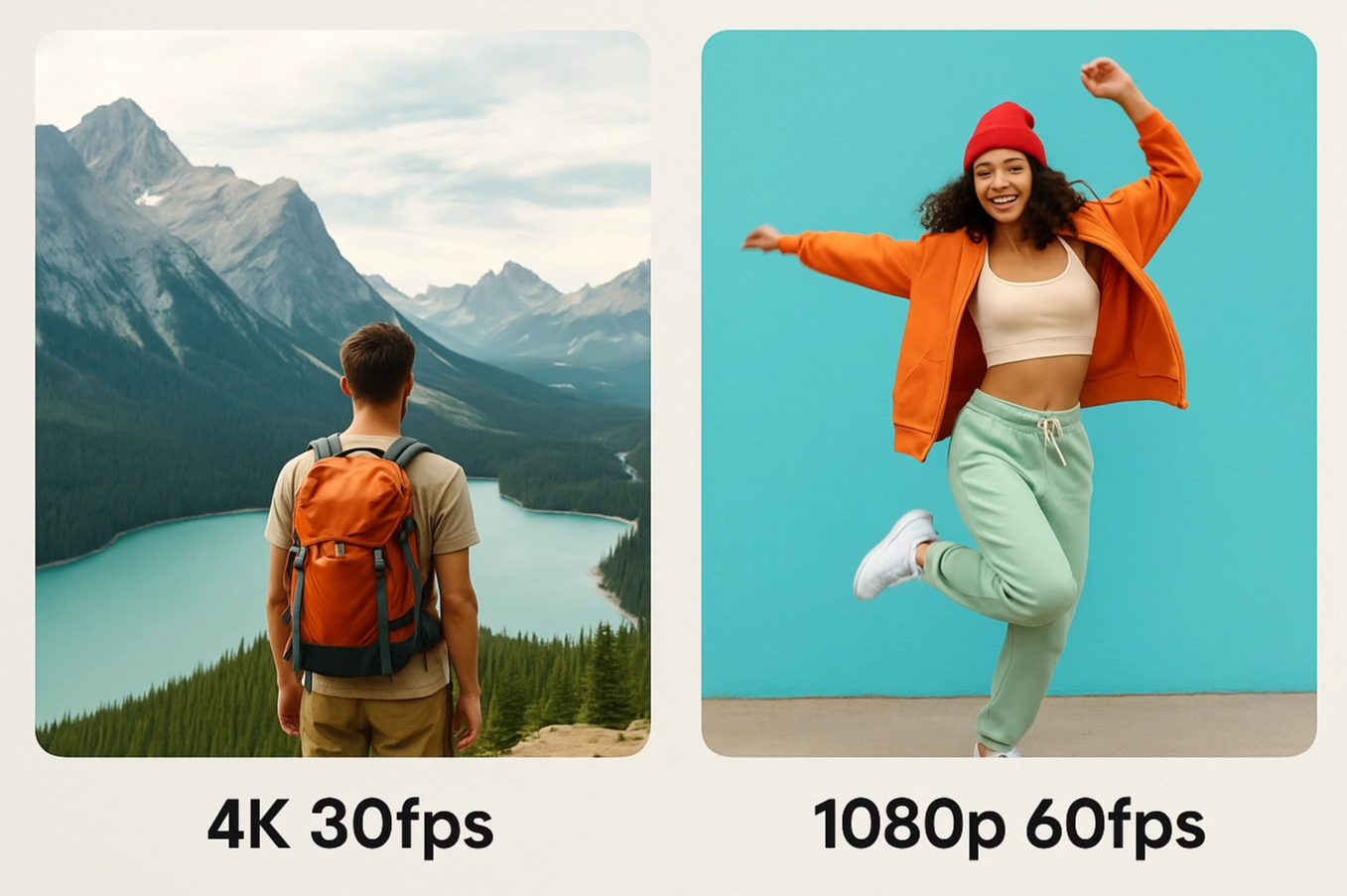
Step 2: Risoluzione & fps – 4K 30 fps per Stories, 1080p 60 fps per TikTok
Dopo aver impostato il rapporto d’aspetto corretto, regola risoluzione e frame rate (fps). Questi parametri influenzano direttamente nitidezza e fluidità. Abbinarli alla piattaforma assicura un look professionale e un upload/ playback ottimizzati.
- 4K a 30 fps (perfetto per Reels & Stories)
- Qualità ultra-definita e dettagliata con resa cinematografica.
- I 30 fps offrono un movimento naturale “da film”, ideale per lifestyle, travel e storytelling.
- Perfetto quando la qualità visiva massima è la priorità.
- 1080p a 60 fps (top per TikTok & contenuti dinamici)
- Movimento più fluido: ideale per dance, sport o transizioni rapide.
- File più leggeri rispetto al 4K → upload più veloce e playback più stabile su TikTok.
- Resta molto nitido sugli schermi mobile, dove guarda il tuo pubblico.
Pro Tip: usa 4K 30 fps per un look cinematografico e curato. Passa a 1080p 60 fps per TikTok energici dove fluidità e ritmo veloce contano di più.
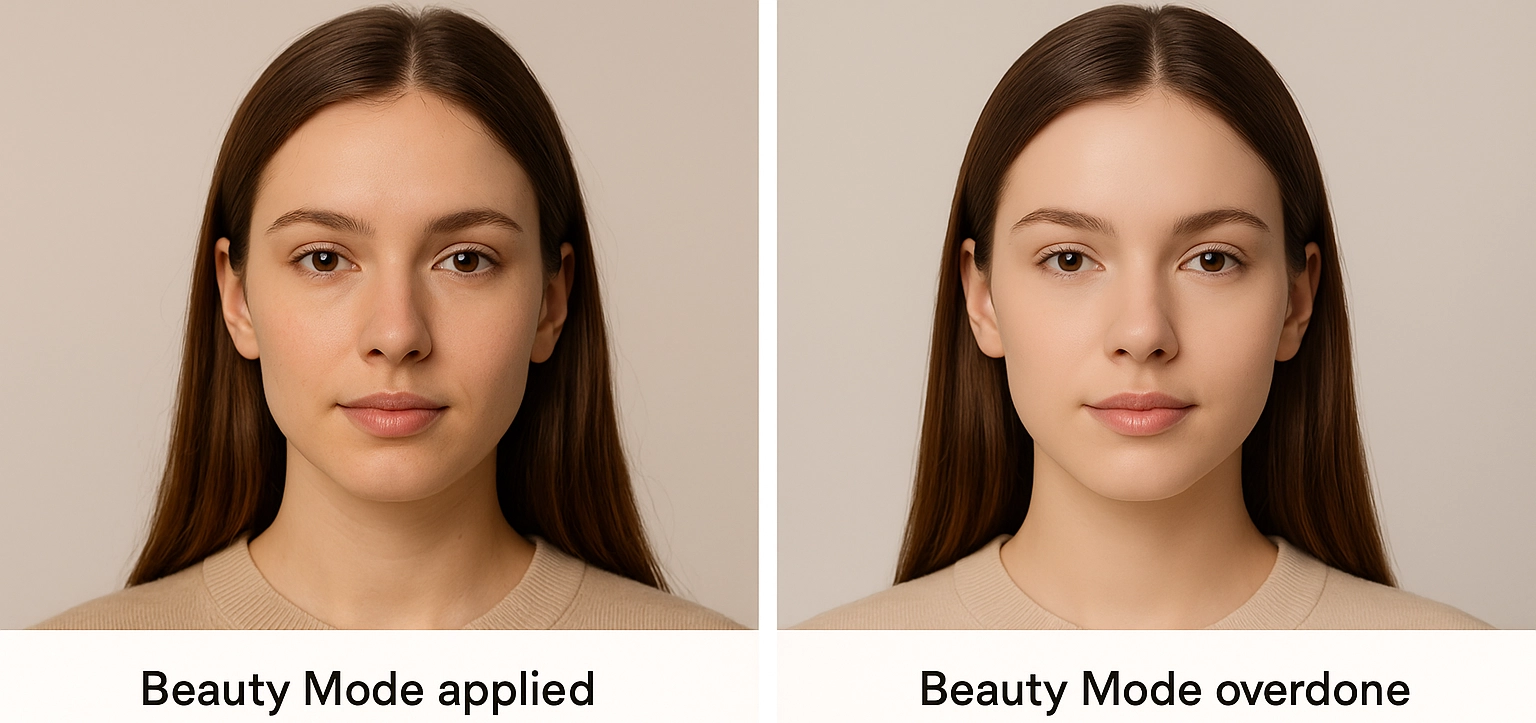
Step 3: usare Beauty Mode & filtri con intelligenza (senza esagerare)
Uno dei grandi vantaggi delle fotocamere Samsung Galaxy è la Beauty Mode integrata e l’ampia scelta di filtri in tempo reale. Possono rendere i tuoi video più piacevoli, ma se usati male risultano artificiali e distraenti. La chiave è l’equilibrio.
- Beauty Mode
- Addolcisce l’incarnato e attenua le imperfezioni.
- Rendila al livello basso-medio: migliora l’aspetto senza togliere dettaglio naturale.
- Evita il massimo: la pelle può diventare “plasticosa”.
- Filtri
- Usali per creare un mood coerente (toni caldi per lifestyle, freddi per tech/fashion).
- Preferisci interventi leggeri: devi valorizzare, non sostituire i colori reali.
- I filtri nativi Samsung sono un buon punto di partenza; per più controllo prova VSCO o Lightroom.
Pro Tip: la Beauty Mode e i filtri funzionano meglio quando il pubblico quasi non li nota. Tieni gli interventi discreti: il video risulterà curato ma autentico.
Step 4: micro-editing con l’editor integrato Samsung
Non servono sempre software complessi per far risaltare i tuoi video. L’editor dell’app Galleria Samsung offre strumenti potenti e semplici per rifinire le clip direttamente dal telefono, prima di pubblicarle su Instagram o TikTok. Bastano pochi ritocchi per trasformare una clip grezza in qualcosa di pulito, coinvolgente e pronto alla condivisione.
Ecco le opzioni migliori da usare:
- Taglia & ritaglia
- Elimina le parti noiose e tieni solo i momenti forti.
- Clip brevi e incisive performano meglio sui social.
- Regola velocità
- Usa il controllo velocità per slow-motion d’impatto o per accelerare transizioni e dare energia.
- Colore & filtri
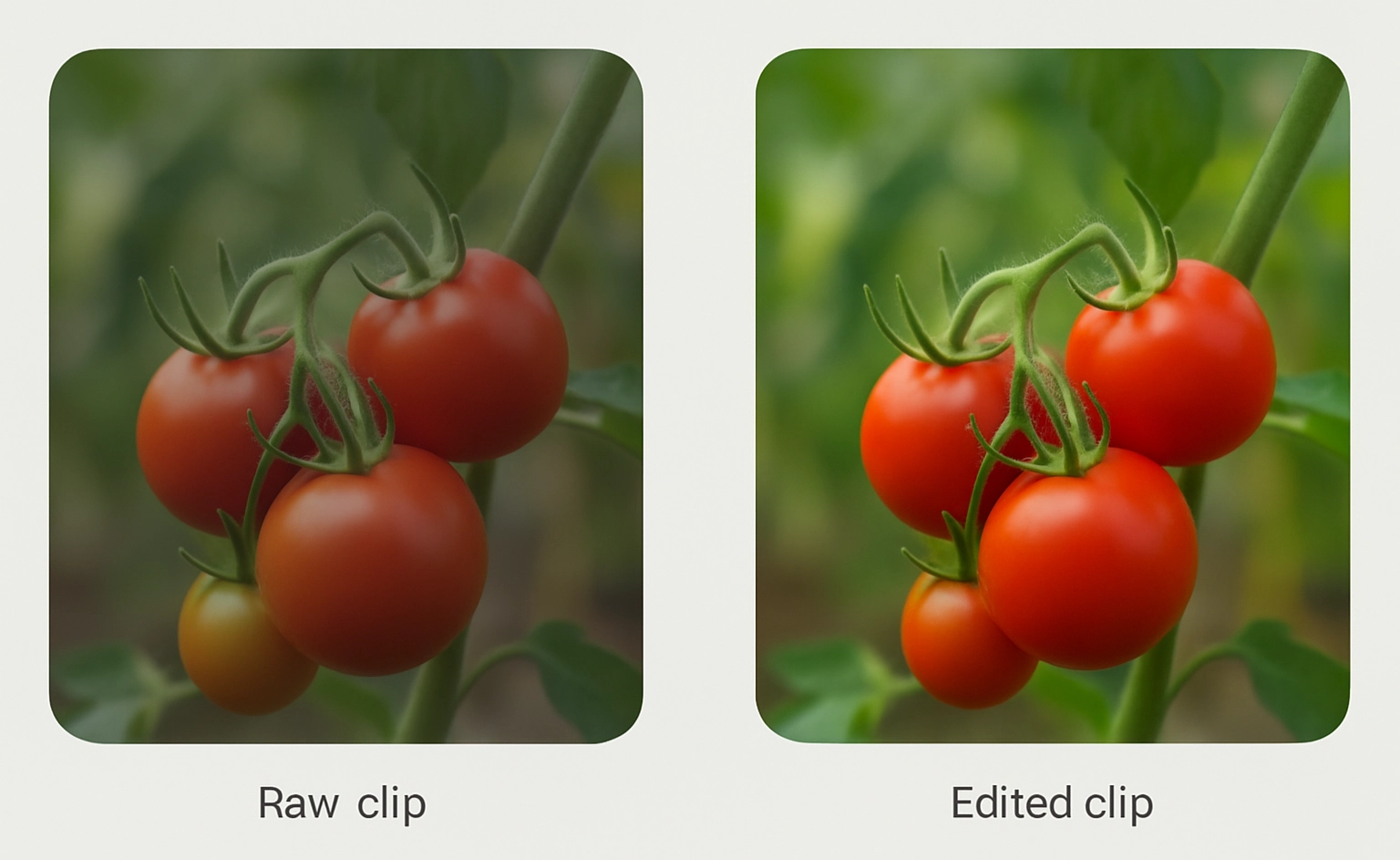
- Correzioni leggere a luminosità, contrasto e saturazione.
- Mantieni tonalità consistenti per un feed professionale e coerente.
- Aggiungi musica o sticker
- Inserisci musica di sottofondo, testo o adesivi direttamente in Galleria per contenuti più vivaci.
Pro Tip: fai un micro-montaggio da 2–3 minuti subito dopo le riprese con l’editor Samsung. Il video sarà già rifinito e pronto al caricamento: workflow rapido ed efficiente.
Esempio: come girare un breve fashion reel
Il fashion è tra i format più popolari su Instagram e TikTok e, con Samsung Galaxy S25 Ultra, puoi ottenere un look stiloso e professionale senza attrezzatura extra. Ecco un semplice percorso per girare un fashion reel:
- Setup
- Usa il formato verticale 9:16 per TikTok e Reels.
- Scegli 1080p 60 fps per movimenti fluidi, specialmente se cammini o giri su te stesso.
- Illuminazione
- Riprendi vicino a una grande finestra con luce naturale o all’aperto durante la golden hour per toni più morbidi.
- Se sei indoor, usa un ring light o un pannello LED per evitare ombre dure.
- Inquadratura & angolazioni
- Parti da una inquadratura a figura intera per mostrare l’outfit.
- Aggiungi angoli dinamici — close-up di accessori, scarpe o texture del tessuto.
- Usa un treppiede o fatti aiutare da un amico per la stabilità.
- Movimento
- Cammina lentamente, fai una giravolta o sistema gli accessori in camera: il movimento dà vita e energia.
- Sfrutta la stabilizzazione del Samsung o un gimbal per tracking più morbidi.
- Editing & finishing
- Porta le clip a 7–15 secondi per il massimo engagement.
- Aggiungi musica energica, un filtro coerente con il tuo brand e regola la luminosità se serve.
✅ Risultato: un reel trendy e d’impatto che valorizza l’outfit mantenendo un look pulito e professionale — perfetto per i pubblici di Instagram e TikTok.
Pro Tip: gira sempre un mix di campi larghi, medi e close-up. La varietà rende il reel più dinamico e mantiene alta l’attenzione.
Invito a sperimentare con AR Zone / filtri Samsung
I social vivono di creatività e Samsung ti dà molti strumenti per distinguerti. Oltre alle impostazioni base, funzioni come AR Zone e l’ampia gamma di filtri integrati ti permettono di aggiungere effetti divertenti, unici e accattivanti.
- AR Zone
- Aggiungi sticker interattivi, elementi animati o persino avatar AR alle clip.
- Perfetto per trend TikTok o Reels giocosi.
- Rende al meglio se integrato con riprese naturali, così l’effetto non sovrasta il soggetto.
- Filtri Samsung
- Un modo rapido per dare stile o mood coerente ai video.
- Usali con moderazione — un tocco leggero rende il contenuto coeso; filtri pesanti possono distrarre.
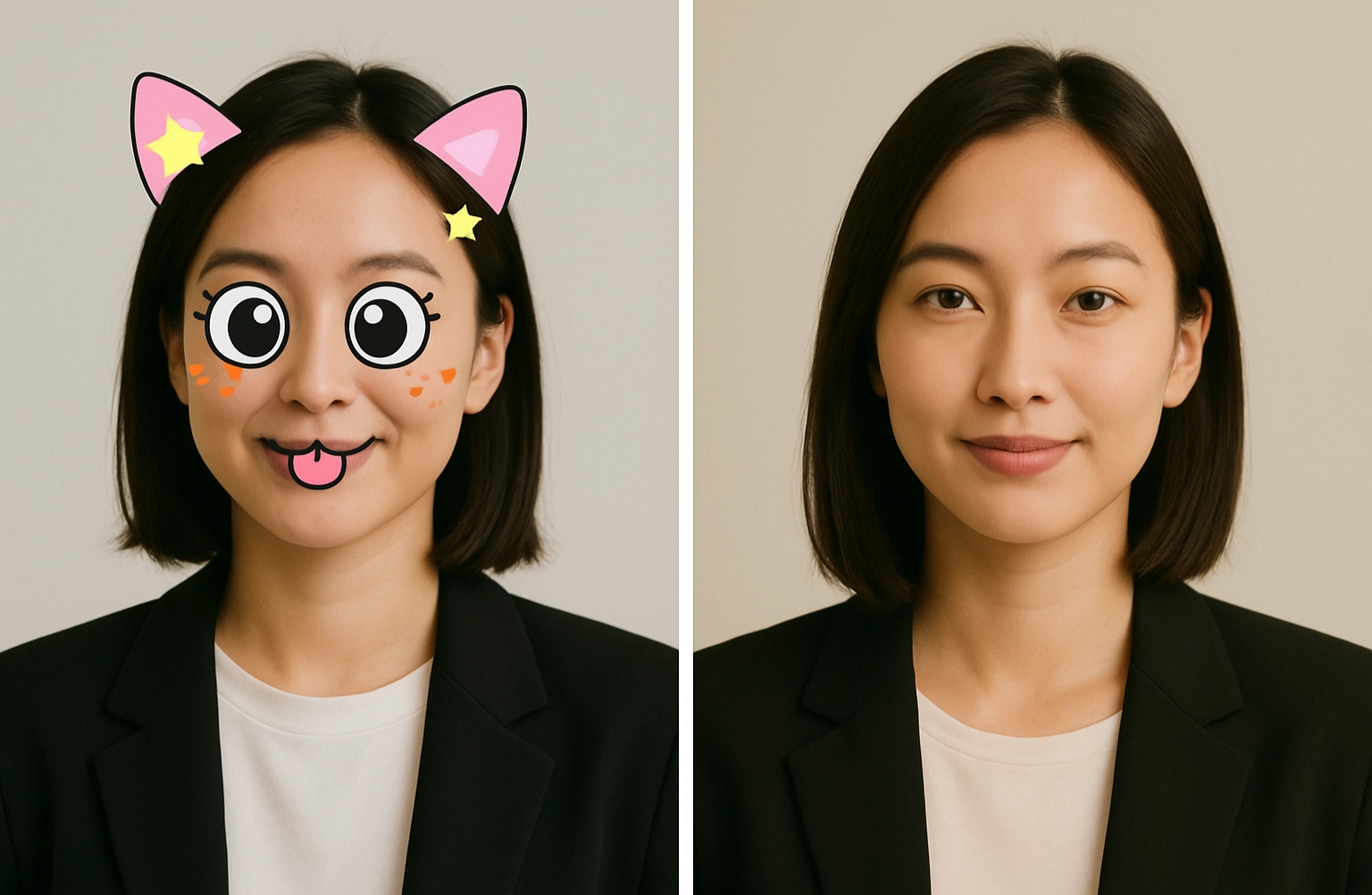
Pensiero finale: non aver paura di sperimentare. I contenuti migliori nascono spesso provando strumenti nuovi e trovando il tuo stile personale. Con AR Zone, i filtri e le impostazioni Pro del tuo Samsung Galaxy, hai tutto ciò che serve per creare video non solo al passo con i trend, ma anche unicamente tuoi.


